
Cách sửa lỗi 0x80070035 trong mạng LAN
I. Mô tả lỗi 0x80070035 (lỗi Windows cannot access…)
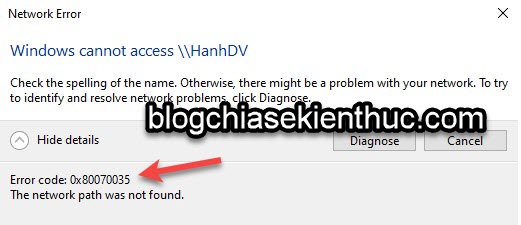
Vâng, lỗi này xuất hiện khi bạn truy cập vào một máy tính khác trong cùng mạng LAN, nội dung lỗi như sau:
Check the spelling of the name. Otherwise, there might be a problem with your network. To try to identify resolve network problems, click Diagnose.
II. Các cách sửa lỗi Windows cannot access… (0x80070035)
Có rất nhiều cách để sửa lỗi này, các bạn hãy thử lần lượt từng cách cho đến khi được thì thôi nhé.
Nếu các bạn Fix lỗi thành công bằng lỗi nào thì comment thông báo lại ở phía bên dưới bài viết này nhé.
Cách #1: Tắt tạm phần mềm diệt virus trên máy tính
Phần mềm diệt virus là nguyên nhân chính trong nhiều trường hợp không vào được mạng LAN, tường lửa của phần mềm diệt virus nhiều lúc sẽ ngăn cản bạn truy cập vào các máy khác trong cùng mạng LAN.
Chính vì thế, bạn hãy thử tắt phần mềm diệt virus đi trước. Nếu sau khi tắt mà bạn lại truy cập vào được thì nguyên nhân 100% là do phần mềm diệt virus rồi.
Sau khi đã biết nguyên nhân thì bạn hãy thiết lập lại tường lửa trong phần mềm diệt virus thôi, nếu là Avast thì bạn hãy cấu hình kiểu mạng là Private Network thay vì Public Network nhé.
Cách #2. Thiết lập lại NetBIOS Setting
Note: Bạn thực hiện trên cả 2 máy (máy bạn và máy mà bạn muốn kết nối đến nhé)
Vâng, mình đã áp dụng cách này để Fix lỗi thành công cho trường hợp của mình đó các bạn. Bạn thực hiện các bước như sau:
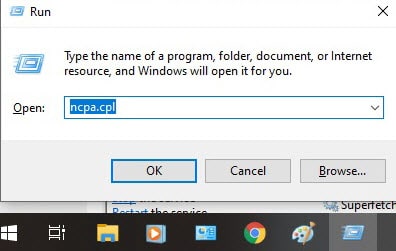
+ Bước 1: Mở hộp thoại Run (Windows + R) => sau đó nhập lệnh ncpa.cpl => và nhấn Enter để truy cập vào cửa sổ Network Connections.
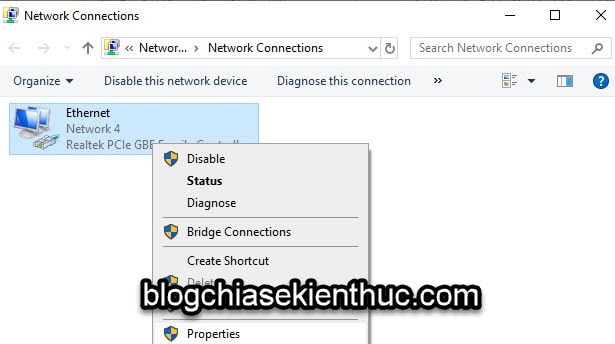
+ Bước 2: Cửa sổ Network Connections xuất hiện, bạn nhấn chuột phải vào mạng mà bạn đang sử dụng => sau đó chọn Properties.
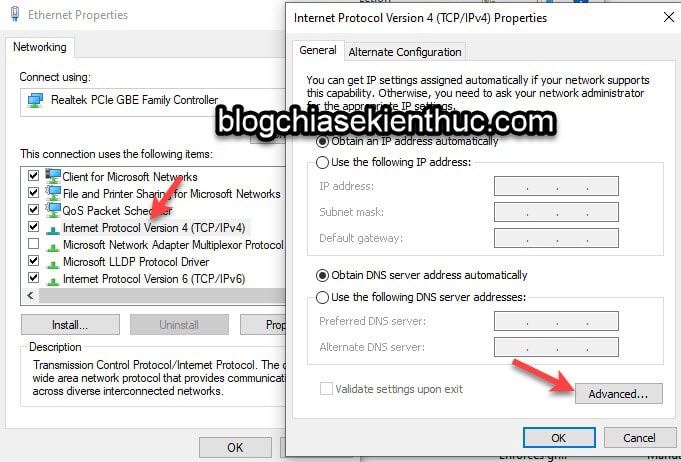
+ Bước 3: Tiếp theo, bạn click đúp chuột vào dòng Internet Protocol Version 4 (TCP/IPv4) => chọn Advanced ở dòng cửa sổ tiếp theo.
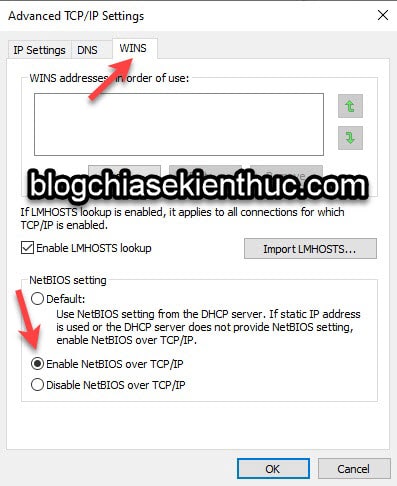
+ Bước 4: Trong cửa sổ Advanced TCP/IP Settings => bạn chuyển qua tab WINS => và kéo xuống phần NetBIOS setting => và tích vào dòng Enable NetBIOS over TCP/IP => bấm OK để lưu lại.
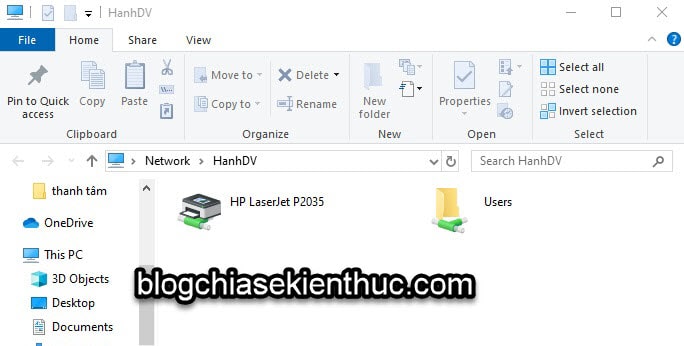
Và đây là kết quả, mình thử truy cập lại vào máy chủ (máy cài máy in đó) thì đã thành công như hình bên dưới.
Cách #3: Kích hoạt TCP/IP NetBios Helper
Note: Bạn thực hiện trên cả 2 máy (máy bạn và máy mà bạn muốn kết nối đến nhé)
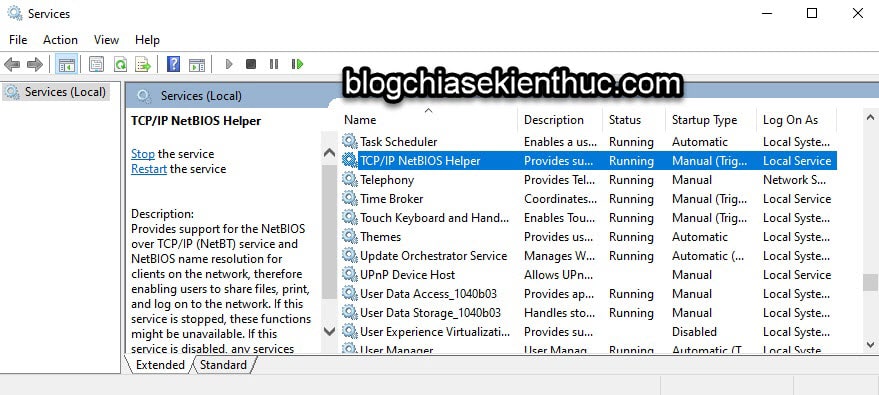
+ Bước 1: Bạn mở hộp thoại Run ra (Windows + R) => sau đó nhập lệnh services.msc => tìm đến dòng TCP/IP NetBios Helper như hình bên dưới => sau đó bạn có thể click đúp chuột, hoặc nhấn chuột phải và chọn Properties.
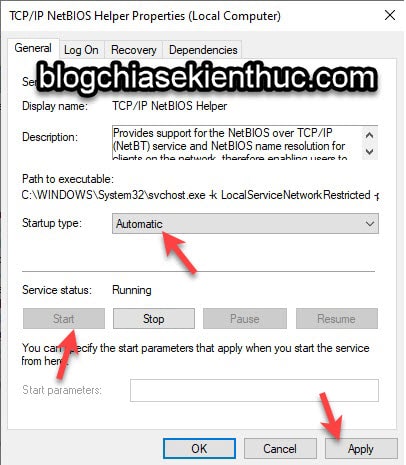
+ Bước 2: Trong phần Startup type => bạn chuyển sang trạng thái là Automatic => nhấn vào nút Start => và chọn OK.
+ Bước 3: Sau khi thiết lập xong bạn khởi động lại máy tính để kiểm tra kết quả nhé.
Hiện tại mình đã mở cửa Blog Chia Sẻ Kiến Thức Store ! – bán phần mềm trả phí với mức giá siêu rẻ – chỉ từ 180.000đ (bản quyền vĩnh viễn Windows 10/11, Office 365, 2021, 2016… và nhiều phần mềm bản quyền khác). Bảo hành full thời gian sử dụng nhé !
Cách #4: Thiết lập trong Local Group Policy Editor
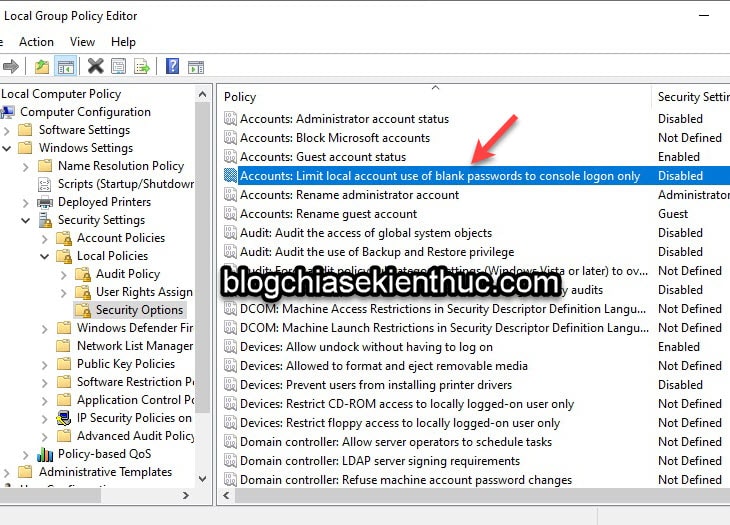
+ Bước 1: Bạn mở hộp thoại Run ra (Windows + R) => sau đó nhập lệnh gpedit.msc => sau đó truy cập theo đường dẫn sau đây:
ComputerConfig WinSetting SercuritySetting LocalPolicy SecurityOption
=> Sau đó bạn hãy tìm đến dòng Account : Limit local acc use of blank password to console logon only => sau đó click đúp chuột vào dòng đó => và chọn Disable để vô hiệu hóa Policy này đi.
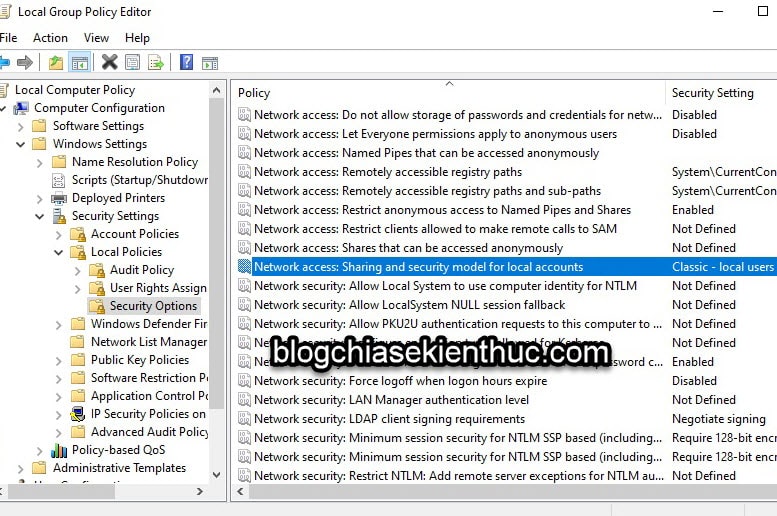
+ Bước 2: Tương tự như vậy, bạn hãy tìm và click đúp chuột vào dòng Network access: Sharing and security model for local account => sau đó chọn là Classic - local users
+ Bước 3: Cuối cùng, bạn hãy mở cửa sổ CMD lên => và chạy lệnh gpupdate /force để update lại gpedit nhé.
Hoặc nếu bạn cảm thấy sử dụng lệnh khó khăn đối với bạn thì bạn chỉ cần khởi động lại máy để áp dụng là xong.
=> Giờ thử truy cập lại vào mạng LAN xem sao nhé.
______ Nếu không được thì bạn thử tiếp như sau______
Bạn truy cập vào đường dẫn sau:
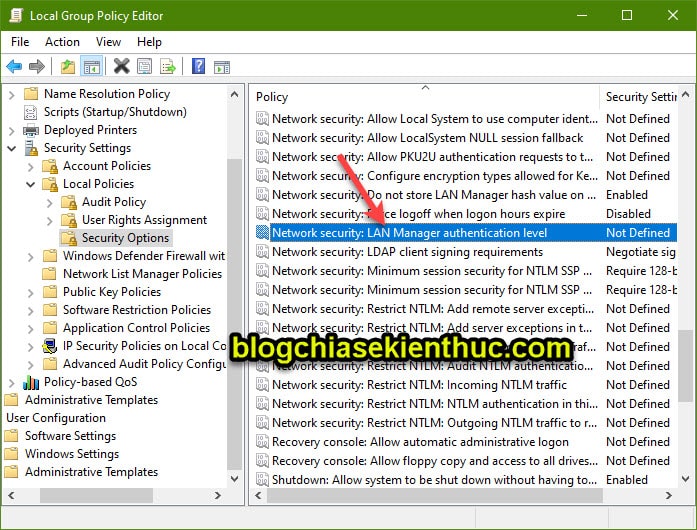
Computer Configuration Windows Settings Security Settings Local Policy Securiy Options
=> Bạn tìm đến dòng Network security : LAN Manager authentication level => click đúp chuột vào dòng này !
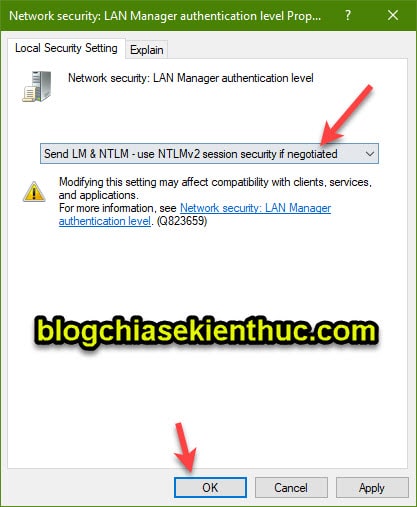
Sau đó chọn lại là Send LM & NTLM -user NTLMv2 senssion security if negotiated => sau đó bạn nhấn Apply => chọn OK => và khởi động lại máy tính để kết nối thử lại.
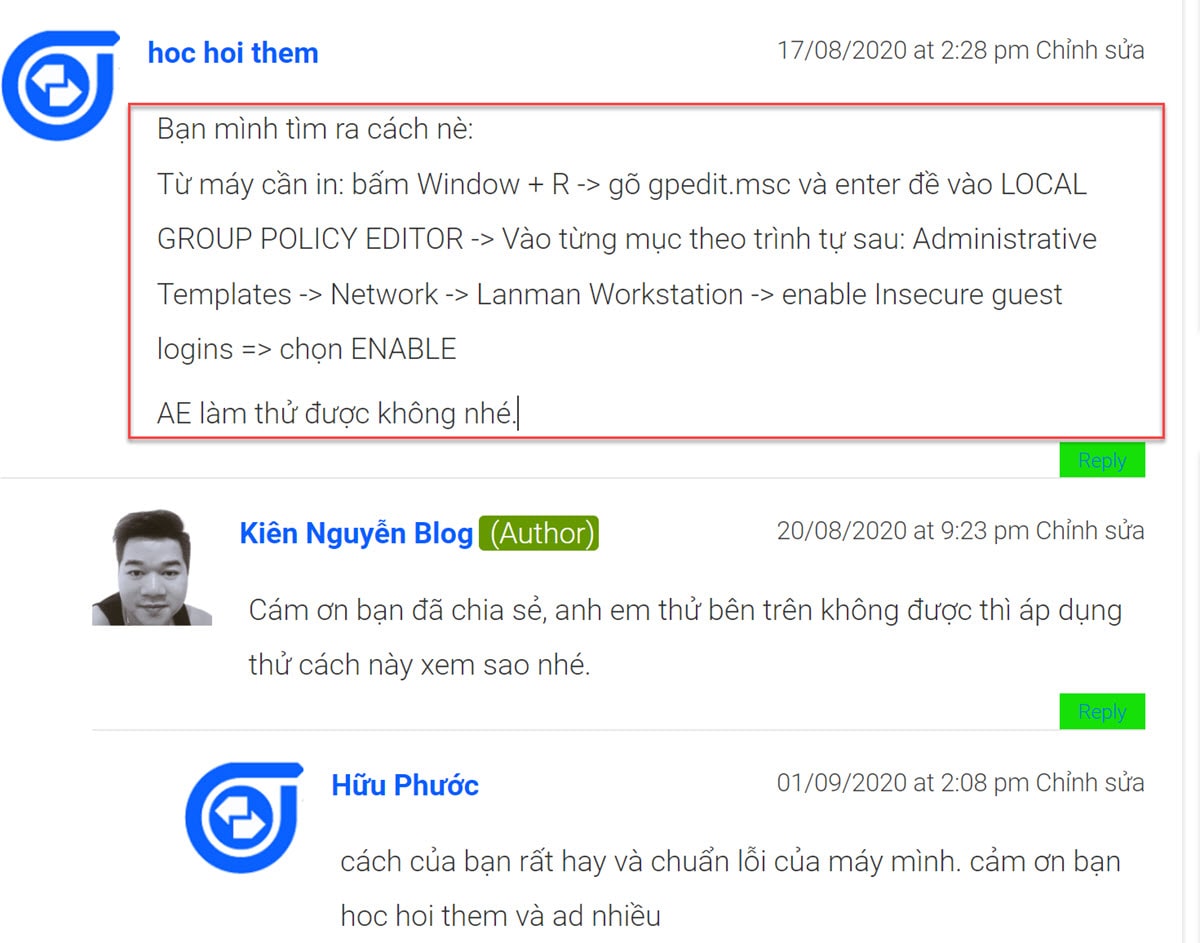
Update thêm cách mà bạn có nickname @hoc hoi them chia sẻ bên dưới phần comment, các bạn thử nhé, mình thấy nhiều bạn báo lại là thành công >.<
III. Lời Kết
Trên đây là những cách đơn giản và hiệu quả giúp bạn khắc phục thành công lỗi 0x80070035 (Windows cannot access…) khi kết nối mạng LAN trên hệ điều hành Windows.
Hi vọng bài viết này sẽ hữu ích với bạn, chúc các bạn thành công !
Kiên Nguyễn – Blogchiasekienthuc.com
Địa chỉ: B2/19E Tổ 8, Ấp 20, Xã Vĩnh Lộc A, Huyện Bình Chánh, Tp.Hồ Chí Minh.
Email: thuynhatnghe@gmail.com
Số điện thoại: 0396.222.393

