
Tắt Windows Defender (Windows Security) trên Windows 10, 11
1. Vô hiệu hóa Windows Defender bằng Local Group Policy
Nếu sử dụng Windows 10 Pro hoặc các phiên bản khác như Windows 10 Enterprise hoặc Windows 10 Education, bạn có thể sử dụng Local Group Policy Editor để vô hiệu hóa hoàn toàn Windows Defender trên máy tính của mình.
1. Nhấn tổ hợp phím Windows + R để mở cửa sổ lệnh Run.
2. Trên cửa sổ lệnh Run, bạn nhập gpedit.msc vào đó rồi nhấn Enter hoặc click chọn OK để mở cửa sổ Local Group Policy Editor.
3. Trên cửa sổ Local Group Policy Editor, bạn điều hướng theo key:
Computer Configuration > Administrative Templates > Windows Components => Windows Defender ( Microsoft Defender Antivirus - windows 11)
4. Ở khung bên phải, tìm và kích đúp chuột vào tùy chọn Turn off Windows Defender.
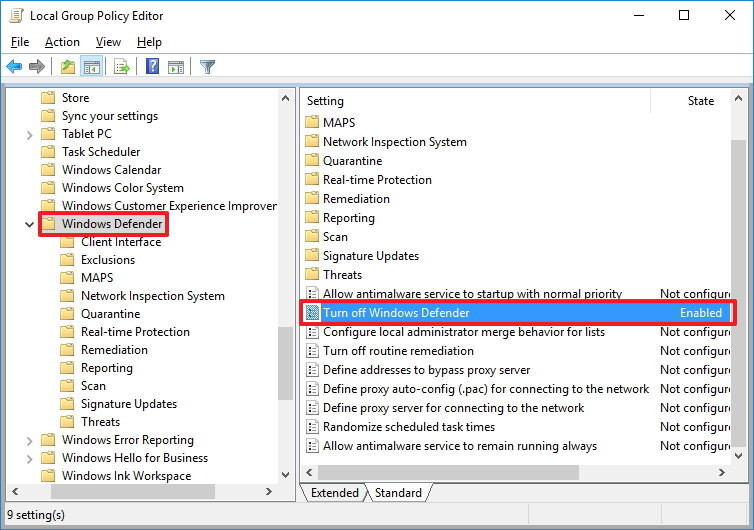
5. Chọn Enabled để vô hiệu hóa Windows Defender.
6. Click chọn Apply.
7. Click chọn OK.
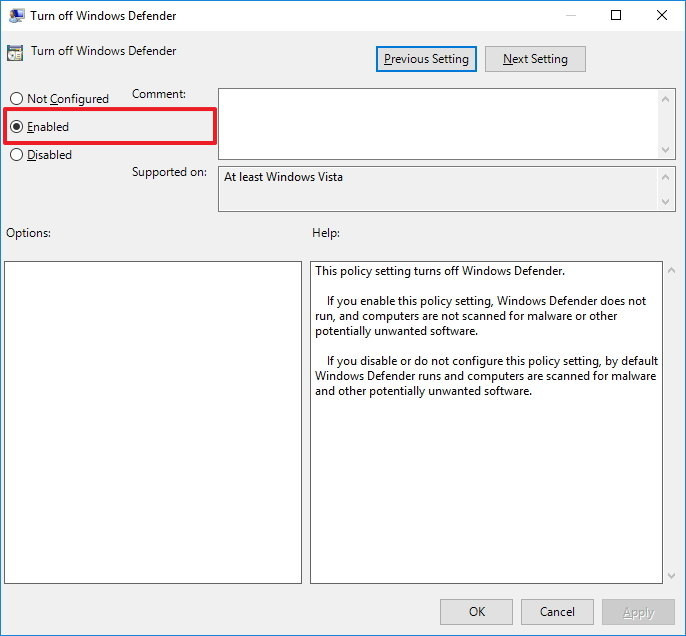
Trường hợp nếu muốn kích hoạt lại Windows Defender, bạn thực hiện các bước tương tự, và đến bước 5 bạn chọn tùy chọn Not configured, khởi động lại máy tính của bạn để áp dụng thay đổi.
2. Vô hiệu hóa Windows Defender bằng Registry
Lưu ý:
Trước khi thực hiện các bước dưới đây bạn nên tiến hành sao lưu Registry để tránh trường hợp xấu xảy ra.
Nếu sử dụng Windows 10 Home, bạn không thể truy cập Local Group Policy Editor. Tuy nhiên bạn vẫn có thể vô hiệu hóa Windows Defender bằng cách sử dụng Registry.
1. Nhấn tổ hợp phím Windows + R để mở cửa sổ lệnh Run, sau đó bạn nhập regedit vào đó rồi nhấn Enter (hoặc click chọn OK) để mở Registry.
2. Trên cửa sổ Registry, bạn điều hướng theo key:
HKEY_LOCAL_MACHINE/SOFTWARE/Policies/Microsoft/Windows Defender
3. Nếu không tìm thấy DWORD DisableAntiSpyware, kích chuột phải vào khoảng trống bất kỳ, sau đó chọn New => DWORD (32-bit) Value.
4. Đặt tên cho key mới này là DisableAntiSpyware.
5. Kích đúp chuột vào key mới mà bạn vừa tạo, thiết lập giá trị trong khung Value Data từ 0 thành 1.
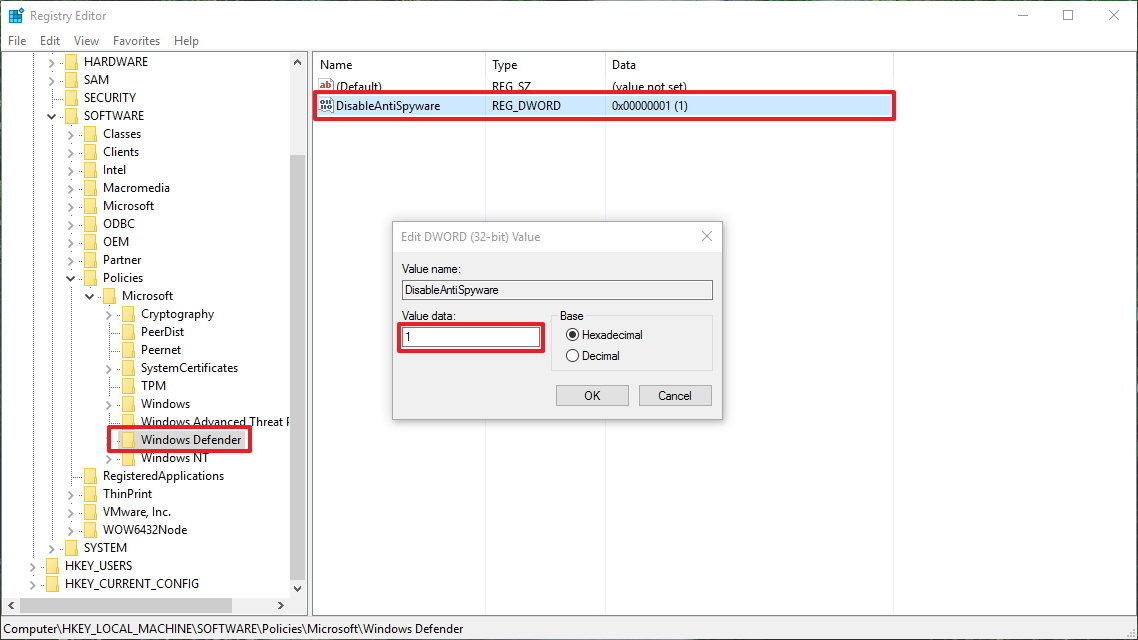
6. Khởi động lại máy tính của bạn để hoàn tất quá trình.
Trường hợp nếu muốn kích hoạt lại Windows Defender, bạn thực hiện các bước tương tự, và đến bước 5 bạn thiết lập giá trị trong khung Value Data từ 1 thành 0, khởi động lại máy tính của bạn để áp dụng thay đổi.
Từ phiên bản Windows 10 1803 trở lên bạn làm theo hướng dẫn sau để vô hiệu hóa tạm thời Windows Defender:
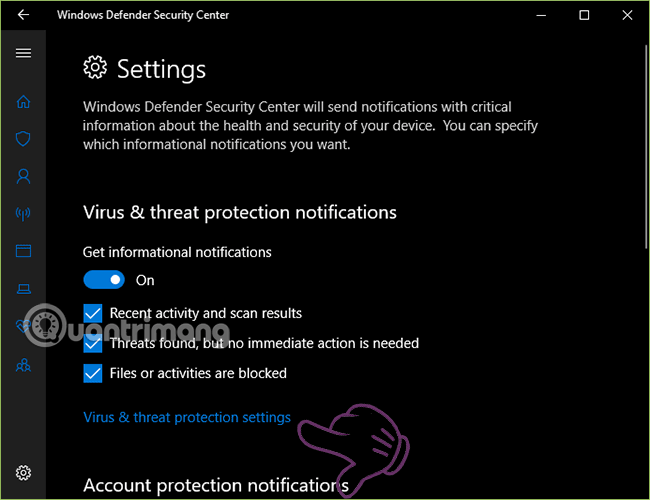
Nhập Windows Defender Security Center vào ô tìm kiếm để mở Windows Defender Security Center, nhấp vào biểu tượng Settings ở góc dưới bên trái.
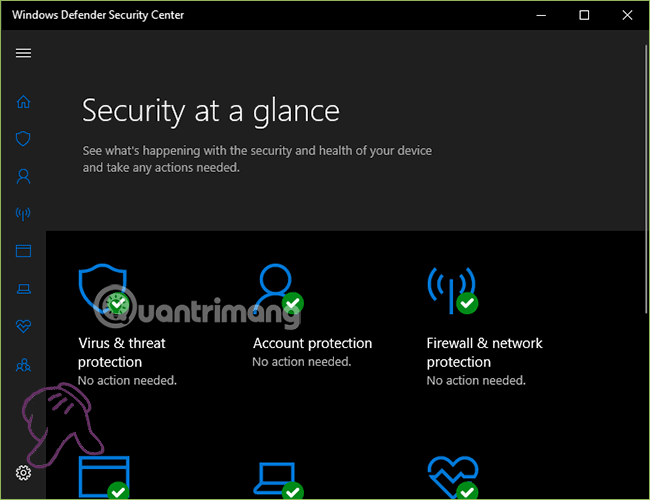
Kéo xuống và nhấp vào Virus & threat protection settings:
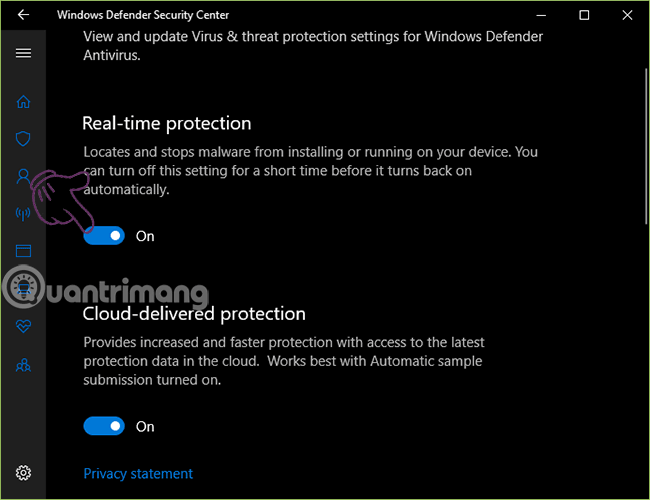
Tắt Real-time protection là được.
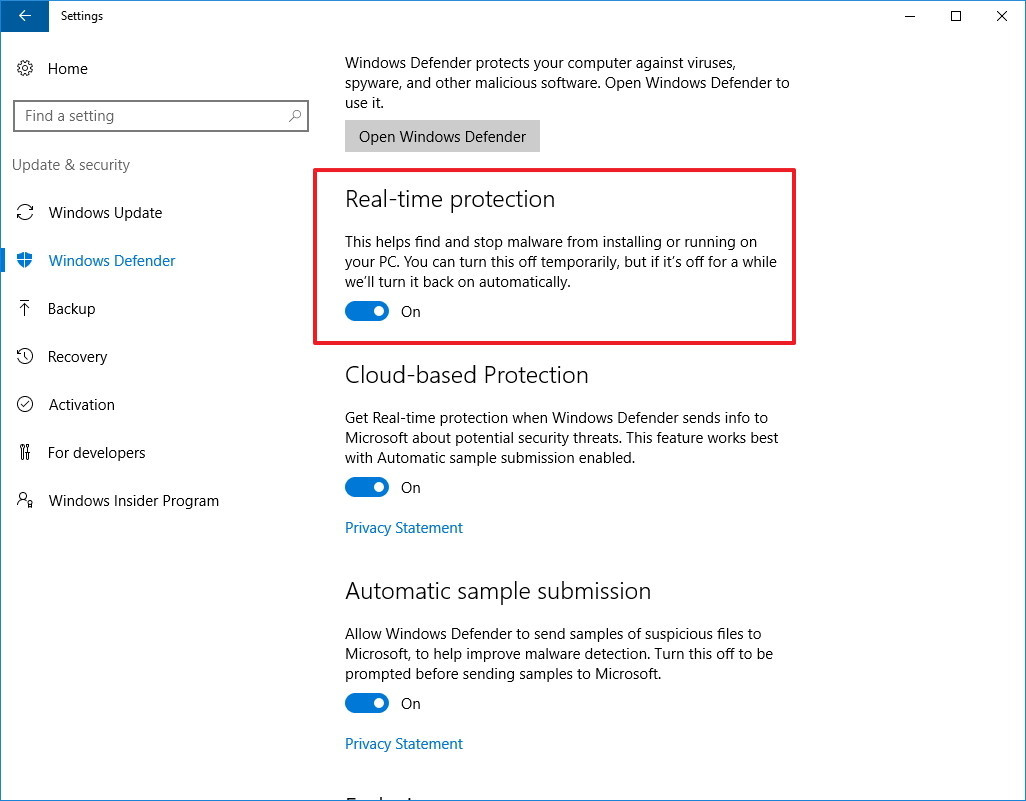
Trường hợp bạn dùng Windows 10 bản cũ hơn và muốn vô hiệu hóa Windows Defender tạm thời, bạn thực hiện theo các bước dưới đây:
1. Mở ứng dụng Settings.
2. Trên cửa sổ Settings, bạn tìm và click chọn Update & security.
3. Tiếp theo click chọn Windows Defender.
4. Chuyển trạng thái tùy chọn Real-time protection sang OFF.
Tùy thuộc thói quen sử dụng máy tính mà bạn có thể chọn cho mình cách tắt Windows Defender phù hợp. Tuy nhiên cần lưu ý rằng, dù Windows Defender không phải là phần mềm diệt virus mạnh mẽ nhưng nó cũng giúp phát hiện và ngăn chặn một số loại virus phổ biến, vì thế, bạn chỉ nên tắt Windows Defender khi định cài ứng dụng diệt virus khác.
Địa chỉ: B2/19E Tổ 8, Ấp 20, Xã Vĩnh Lộc A, Huyện Bình Chánh, Tp.Hồ Chí Minh.
Email: thuynhatnghe@gmail.com
Số điện thoại: 0396.222.393

